
DEFAULT
沙箱运行
- 命令自动执行
- 项目、临时和常见依赖目录可读写
- 访问其他位置时拦截
第四节 · 授权与边界
以 TRAE 智能体为例。第一章已经说过,把“不要修改原始数据”写进任务,会影响智能体怎样选择操作。TRAE 的“命令运行方式”管的是另一件事:当智能体准备让电脑执行一项操作时,这项操作在哪里运行,执行前要不要等你确认。
COMMAND EXECUTION
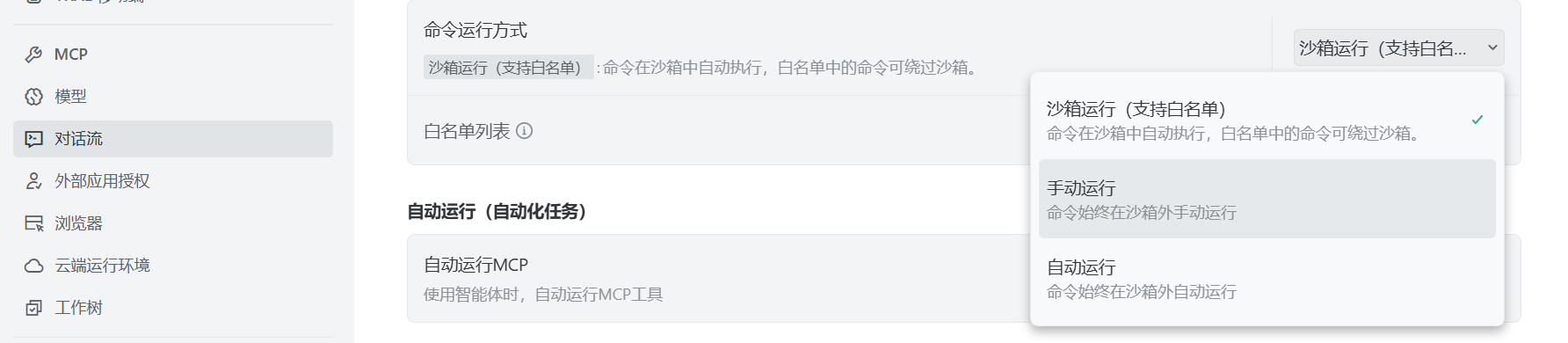
图中的“命令”,就是智能体准备让电脑执行的操作。TRAE 官方说明,沙箱运行会自动执行命令,但只允许读写项目目录、临时目录和常见依赖目录;访问其他位置时会被拦截。项目目录仍可读写,所以放在“睡眠研究”文件夹里的论文和数据仍可能被改动。手动运行要求每条命令都由你确认后在沙箱外执行;自动运行不再询问,所有命令都在沙箱外执行。需要注意的是,白名单不是系统判定的安全名单,而是你主动允许某条命令以后始终绕过沙箱。[1]
DEFAULT
CONFIRM
HIGH RISK
DATA BOUNDARY
做“睡眠研究”时,默认选沙箱运行,并把唯一一份原始数据留在项目文件夹外,只把副本交给智能体。只有某一步确实需要访问项目文件夹外的位置,而且你能看懂即将执行的命令时,才临时改用手动运行。自动运行只适合没有唯一原始数据、所有文件都有备份、误改后可以重新生成的项目;白名单只放作用固定、你愿意以后不再逐次确认的命令。这个菜单只管终端命令,浏览器上传、邮件发送或投稿系统操作是否需要确认,要看相应工具自己的授权设置。
唯一一份原始数据
保留在智能体工作目录之外
工作副本
允许智能体读取、分析和改动
REAL CASE · 2025
真实案例:2025年,Replit 官方说明确认其智能体删除了项目数据库中的数据,最后依靠备份才完整恢复[2];科研原始数据未必有同样的备份,误删或覆盖后可能需要重新整理,甚至无法恢复。
NEXT SESSION
REFERENCES
[1] TRAE.ai. 担心 AI 执行命令风险大?揭秘 TRAE 的安全防护. 火山引擎开发者社区, 2026. https://developer.volcengine.com/articles/7598410711575822382
[2] The Replit Team. Doubling down on our commitment to secure vibe coding. Replit Blog, 2025. https://replit.com/blog/doubling-down-on-our-commitment-to-secure-vibe-coding